




前言
前段时间发过一篇模拟校园卡的教程,但是那篇教程算是最基础,最简单的。但与此同时,也带来了一些问题。手机厂商为保证安全问题,手机 NFC 是不支持模拟加密卡的,即使能模拟加密卡,加密部分的功能也是不可用的(除非你 ROOT)。简而言之,校园卡中消费功能是不能够通过之前那篇教程模拟直接实现的。那怎么行呢!本来就是为了方便,消费功能实现不了?这怎么可以。因此我也便查阅了大量的资料,踩了一些坑,在大量的教程的支撑下,成功模拟了加密卡。
今天中午的时候,我去超市买了水,还挺好用的。
截图
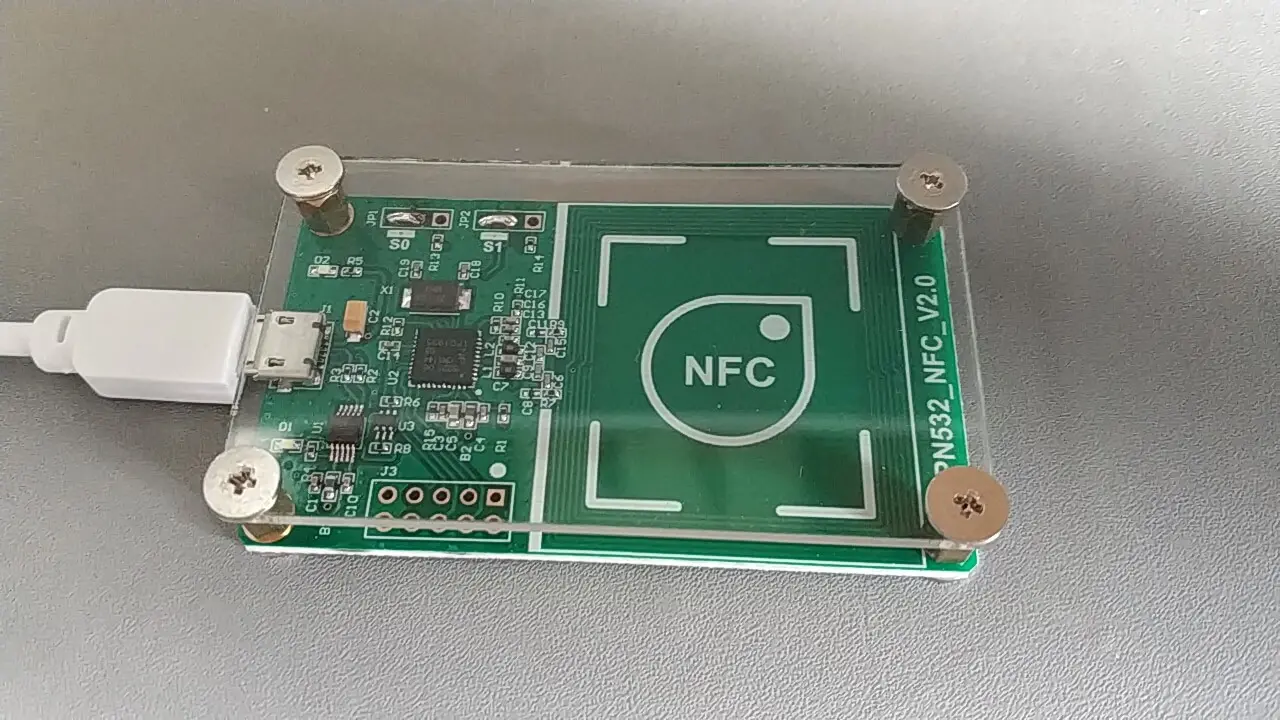
前期准备
- MifareOneTool 软件
- PN532
- 支持 NFC 的手机
- CUID 空白卡
- 校园卡
解原卡
- PN532 连接电脑
- 打开 MifareOne Tool
按照步骤:
- 检测连接
- 扫描卡片 SAK 为 28 等不能解卡,我们学校的校园卡 SAK 为 08,支持解卡。
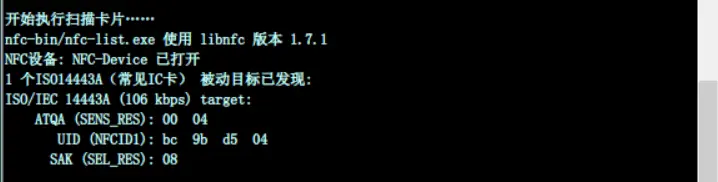
- 检测加密
- 一键解原卡
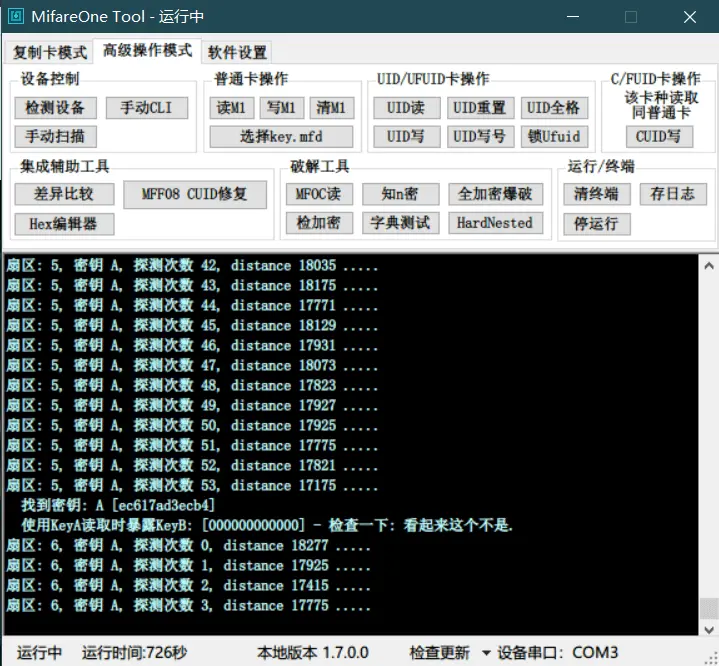
这一步我失败了很多很多次,花费了一上午才成功解出原卡数据,可以多试几次,我可能太非洲了。解出原卡数据后,会自己弹窗,指定文件名,保存原卡解卡数据。后缀名为. dump
这个时候,卡暂时用不到,可以先拿下来。
数据刷入 CUID 空白卡
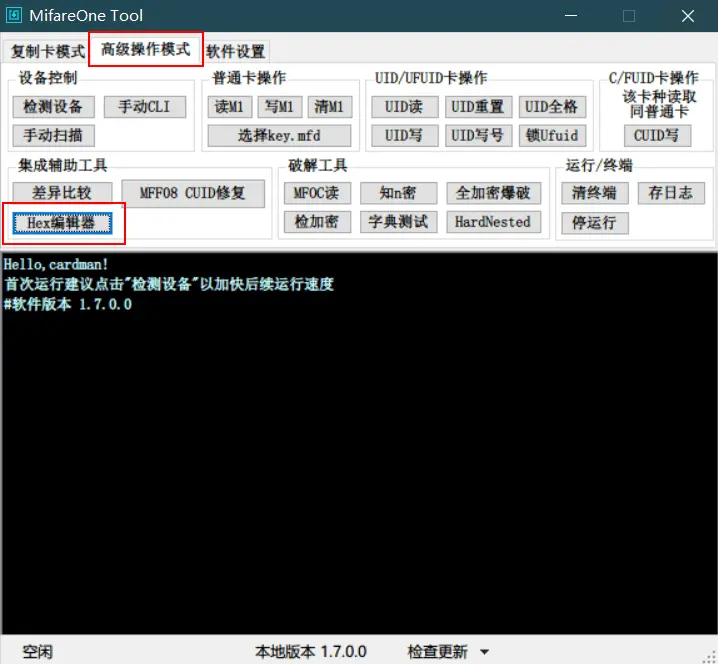
MifareOne Fool 选择高级操作模式中的 Hex 编辑器
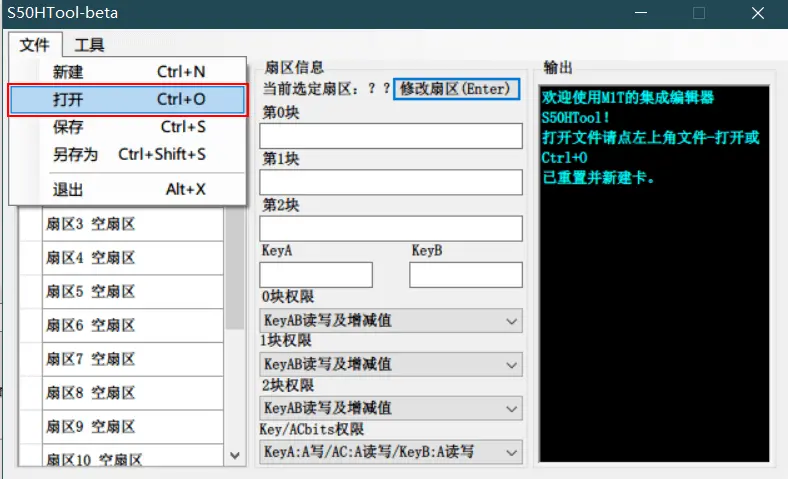
打开你刚刚保存的. dump 后缀的文件。
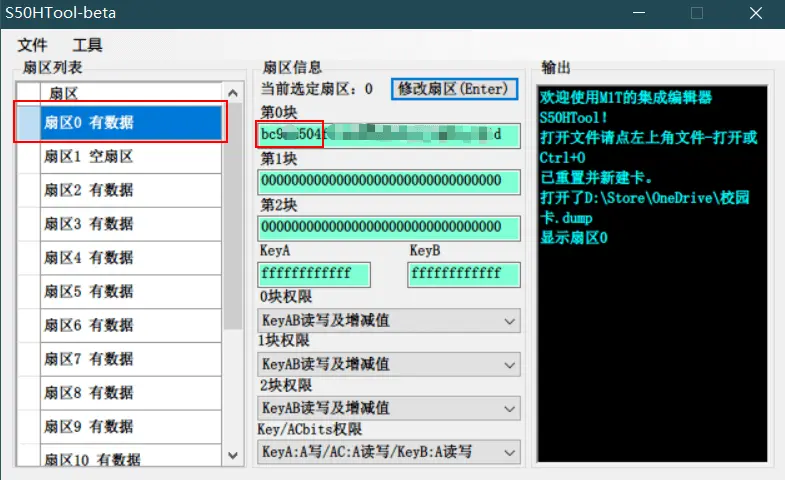
在扇区 0 第 0 块中复制前八位 这几位是卡 ID 也可记事本打开. dump 文件,在第一行复制前八位,不要空格。
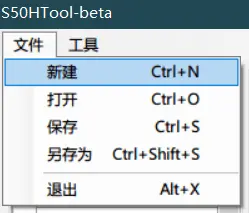
选择新建,
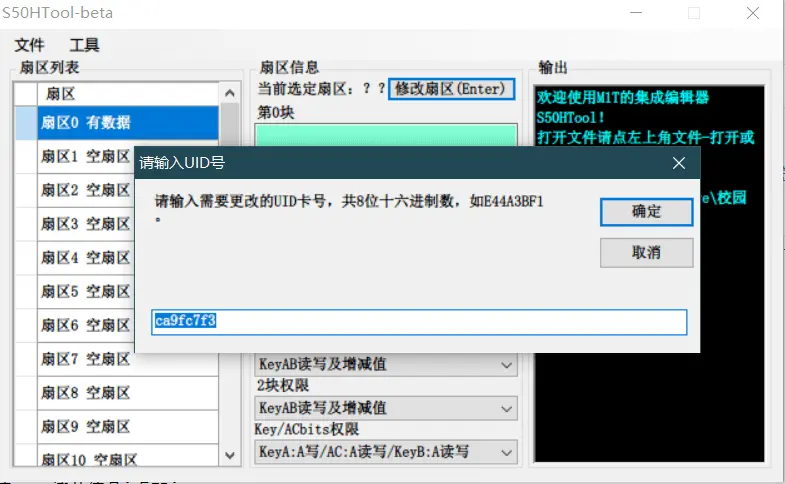
新建后,在工具中选择修改 UID,输入你刚刚复制的八位卡 ID,然后保存,另存为. mfd 后缀文件。
将 CUID 空白卡放在 PN532 上,按照扫描卡片,检测加密走一遍。
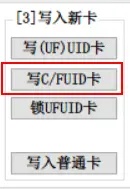
上面步骤完成后,选择写 C/FUID 卡,文件选取后缀为. mfd 的文件! 注意一下。
下面提示框中会提示写入 64/64 就完成了。 如果是 63/64,就再写一遍 CUID 卡。一般没问题。
然后就可以用你的 NFC 手机模拟门卡功能模拟这张空白 CUID 卡了。 这个时候你要知道,这个时候你只模拟了卡 ID,加密部分还没有模拟呢。到这里并没有结束。
加密写入手机
💡 这一部分的工具是手机、PN532、MifareOne Tool, 跟空白卡没有关系了。空白卡的使命已经完成了。
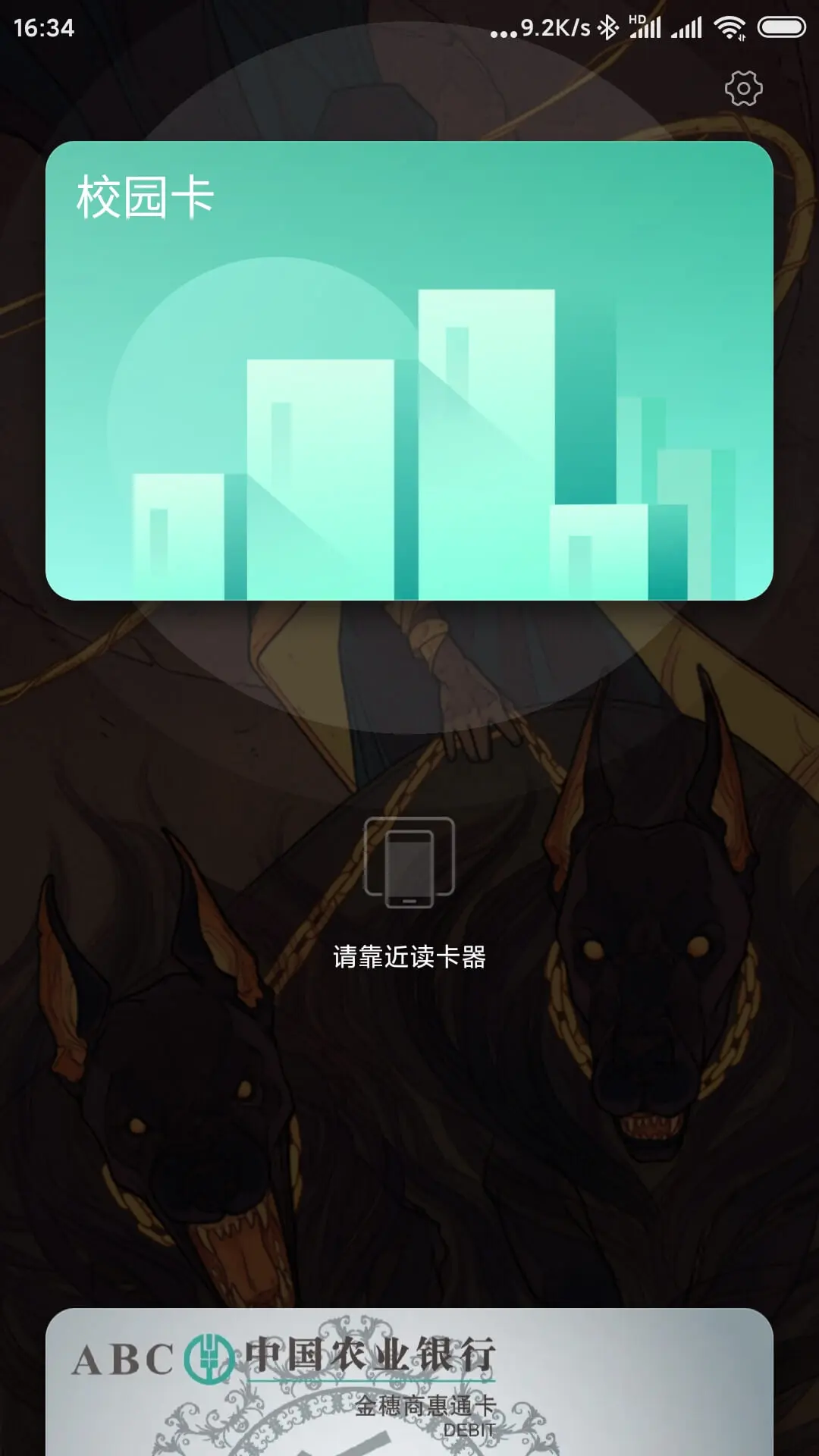
将手机打开 NF 功能,然后放置在 PN532 上。这时候,手机就被识别为一张 CUID 卡。
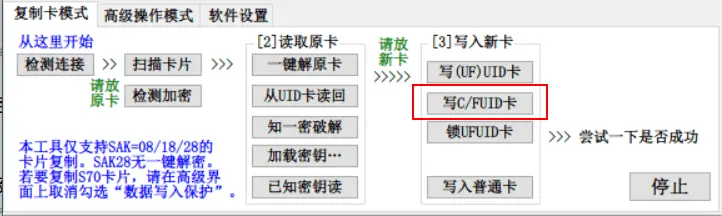
再次选择写 C/FUID 卡,这次文件选择. dump 后缀的,这个文件中才包含加密卡部分数据。提示框显示写入 63/64 即为成功,卡 ID 不会被再次读取,因此这 1/64 不会成功。
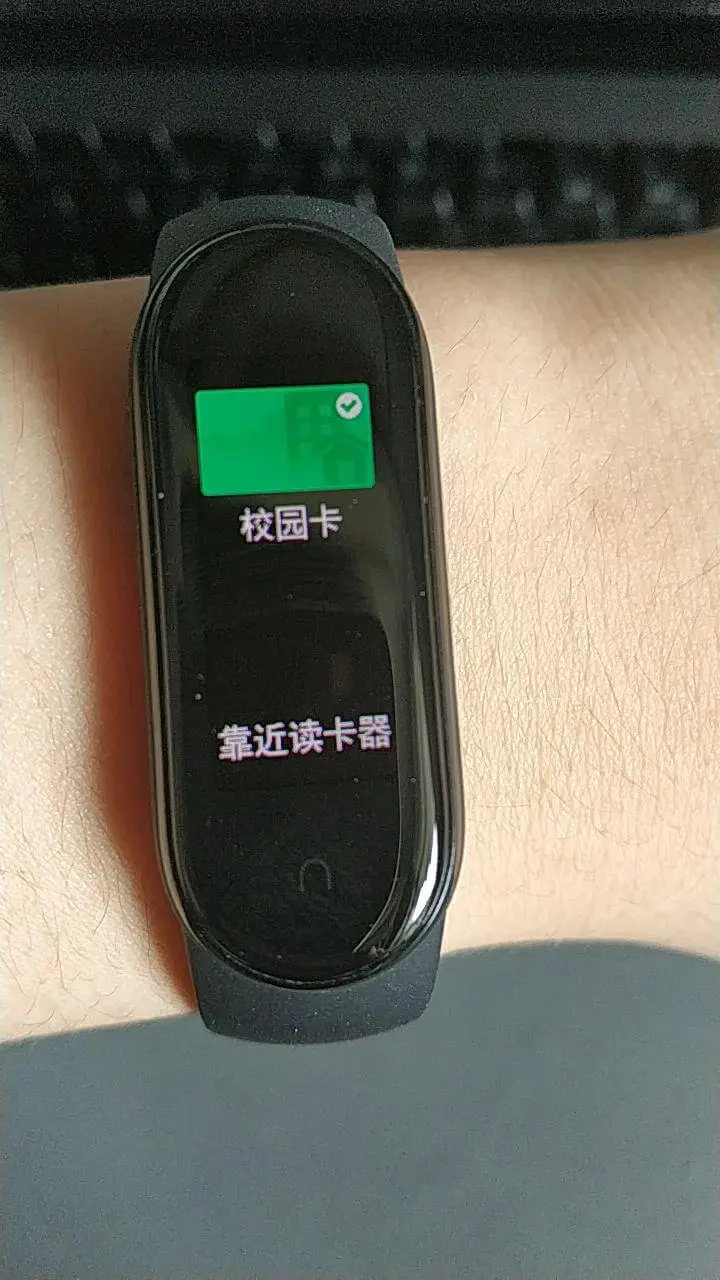
恭喜,到这里。你的手机就已经可以实现校园卡的全部功能了。同理将第三部分教程中的手机换成手环也是相同的操作。

Comments | NOTHING